Menguasai Spasi di Microsoft Word: Panduan Lengkap untuk Tampilan Profesional
Dalam dunia penulisan digital, Microsoft Word telah menjadi alat yang tak tergantikan bagi jutaan orang. Dari mahasiswa yang menyusun tugas akhir hingga profesional yang membuat laporan bisnis, Word menawarkan fleksibilitas dan fitur yang tak tertandingi. Namun, di balik kemudahan penggunaan yang ditawarkannya, terdapat satu elemen fundamental yang sering kali terabaikan namun sangat krusial dalam menghasilkan dokumen yang rapi, mudah dibaca, dan profesional: spasi.
Artikel ini akan menyelami secara mendalam bagaimana mengelola spasi di Microsoft Word, mulai dari spasi antar kata, antar baris, hingga spasi antar paragraf. Kita akan membahas mengapa spasi yang tepat itu penting, bagaimana cara mengaturnya dengan benar, dan berbagai tips serta trik untuk mengoptimalkan tampilan dokumen Anda.
Mengapa Spasi Begitu Penting? Lebih dari Sekadar Jarak Kosong
Seringkali, spasi dianggap sebagai elemen pasif dalam sebuah dokumen. Padahal, spasi yang tepat adalah fondasi dari tipografi yang baik. Ia bukan hanya sekadar "jarak kosong", melainkan komponen aktif yang memengaruhi:
- Keterbacaan (Readability): Spasi yang memadai antara kata dan baris mencegah mata "tersangkut" dan memudahkan pembacaan teks dalam jumlah besar. Spasi yang terlalu rapat akan membuat mata lelah, sementara spasi yang terlalu lebar bisa membuat teks terlihat terfragmentasi.
- Hierarki Visual: Spasi dapat digunakan untuk membedakan antara elemen-elemen dalam dokumen. Spasi yang lebih besar di antara paragraf, misalnya, secara visual memisahkan satu ide dari ide lainnya, membantu pembaca mencerna informasi secara bertahap.
- Estetika dan Profesionalisme: Dokumen yang terstruktur dengan baik, termasuk pengaturan spasi yang rapi, memancarkan kesan profesionalisme dan perhatian terhadap detail. Ini sangat penting dalam konteks bisnis, akademis, atau publikasi.
- Efisiensi Ruang: Pengaturan spasi yang tepat juga memungkinkan Anda menggunakan ruang halaman secara efisien, menghindari pemborosan atau kepadatan yang berlebihan.
Jenis-Jenis Spasi yang Perlu Anda Pahami di Word
Microsoft Word menyediakan berbagai opsi untuk mengontrol spasi. Memahami perbedaan antara jenis-jenis ini adalah langkah pertama untuk menguasai spasi:
- Spasi Antar Kata (Word Spacing): Ini adalah spasi default yang muncul ketika Anda menekan tombol Spacebar antara dua kata. Word secara otomatis mengatur spasi ini berdasarkan pengaturan justification (rata kiri-kanan) dokumen Anda. Jika Anda menggunakan justification, Word mungkin sedikit memperlebar spasi antar kata untuk membuat tepi kanan teks menjadi rata.
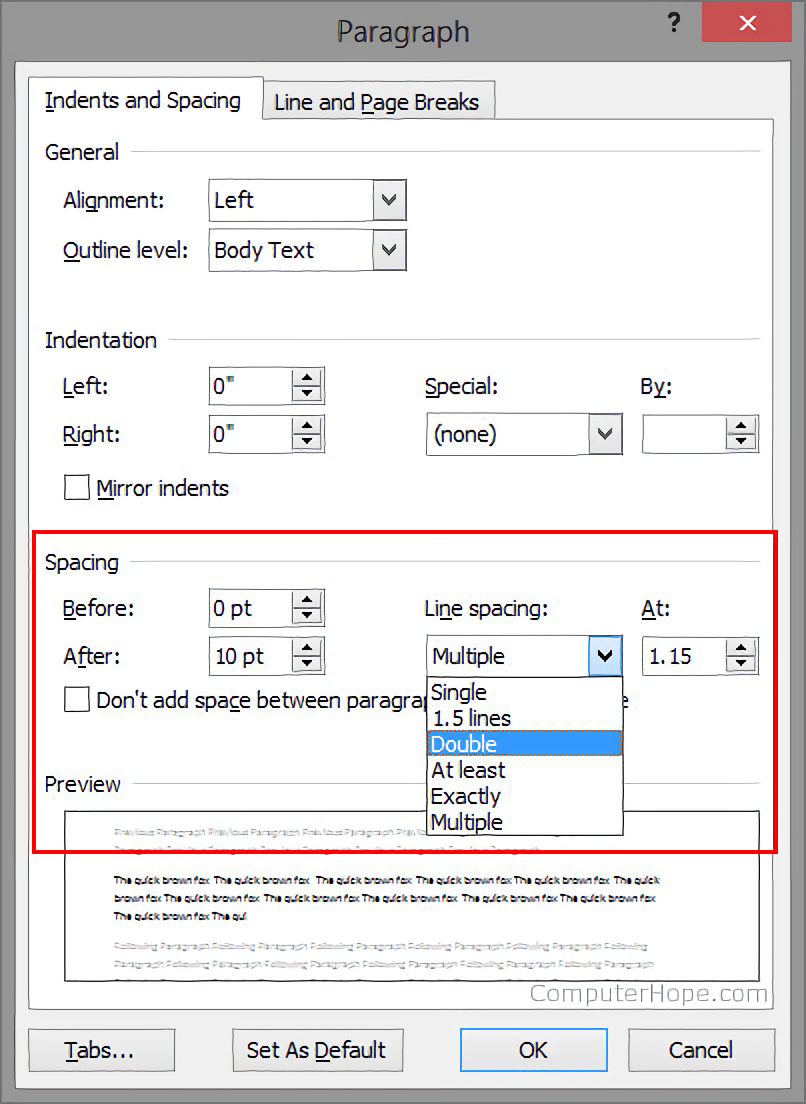
- Spasi Antar Baris (Line Spacing): Ini mengacu pada jarak vertikal antara dua baris teks dalam sebuah paragraf. Pilihan umum termasuk Single (tunggal), 1.5 Lines (satu setengah baris), Double (ganda), dan Multiple (kelipatan).
- Spasi Antar Paragraf (Paragraph Spacing): Ini adalah jarak vertikal antara akhir sebuah paragraf dan awal paragraf berikutnya. Word memungkinkan Anda menambahkan spasi Before (sebelum) dan After (sesudah) setiap paragraf.
Mengatur Spasi Antar Baris: Kunci Keterbacaan
Pengaturan spasi antar baris adalah salah satu yang paling sering diubah oleh pengguna.
Cara Mengatur Spasi Antar Baris:
-
Melalui Ribbon:
- Pilih teks yang ingin Anda atur spasinya.
- Pergi ke tab Home.
- Di grup Paragraph, klik tombol Line and Paragraph Spacing (ikon dengan panah naik turun dan garis-garis).
- Pilih opsi yang Anda inginkan (misalnya, 1.0, 1.15, 1.5, 2.0).
- Untuk opsi yang lebih spesifik, pilih Line Spacing Options….
-
Melalui Kotak Dialog Paragraph:
- Pilih teks yang ingin Anda atur spasinya.
- Pergi ke tab Home.
- Di grup Paragraph, klik tombol panah kecil di sudut kanan bawah untuk membuka kotak dialog Paragraph.
- Di tab Indents and Spacing, cari bagian Spacing.
- Di bawah Line spacing, pilih opsi dari dropdown atau masukkan nilai kustom (misalnya, Exactly untuk jarak tetap dalam points, atau Multiple untuk nilai kelipatan seperti 1.2, 1.3, dll.).
- Anda juga bisa mengatur Spacing Before dan After paragraf di sini.
- Klik OK.
Kapan Menggunakan Spasi yang Berbeda?
- Single Spacing (1.0): Umumnya digunakan untuk dokumen yang membutuhkan kepadatan informasi tinggi, seperti draf awal, catatan rapat, atau materi internal. Namun, bisa membuat teks terasa sempit jika paragrafnya panjang.
- 1.15 Spacing: Seringkali menjadi pengaturan default di banyak template Word. Memberikan sedikit ruang tambahan dibandingkan single tanpa membuat dokumen terlalu memakan tempat.
- 1.5 Spacing: Pilihan populer untuk tugas akademis dan draf yang perlu ditinjau. Memberikan keseimbangan yang baik antara keterbacaan dan efisiensi ruang.
- Double Spacing (2.0): Sangat umum digunakan untuk tugas-tugas akademis yang membutuhkan banyak ruang untuk anotasi dan revisi. Ini adalah standar di banyak universitas.
- Multiple Spacing: Memberikan kontrol granular. Misalnya, 1.2 atau 1.3 bisa menjadi alternatif yang baik jika Anda merasa 1.15 terlalu sempit dan 1.5 terlalu lebar.
Mengatur Spasi Antar Paragraf: Memisahkan Ide dengan Jelas
Spasi antar paragraf sama pentingnya dengan spasi antar baris dalam memecah teks menjadi bagian-bagian yang mudah dicerna.
Cara Mengatur Spasi Antar Paragraf:
-
Melalui Ribbon:
- Posisikan kursor di dalam paragraf yang ingin Anda atur spasi sebelum atau sesudahnya, atau pilih beberapa paragraf.
- Pergi ke tab Home.
- Di grup Paragraph, klik tombol Line and Paragraph Spacing.
- Pilih Add Space Before Paragraph atau Remove Space Before Paragraph. Lakukan hal yang sama untuk Add Space After Paragraph atau Remove Space After Paragraph.
-
Melalui Kotak Dialog Paragraph (Paling Direkomendasikan untuk Kontrol Penuh):
- Posisikan kursor di dalam paragraf atau pilih paragraf yang diinginkan.
- Pergi ke tab Home, lalu klik tombol panah kecil di sudut kanan bawah grup Paragraph untuk membuka kotak dialog Paragraph.
- Di tab Indents and Spacing, di bagian Spacing, Anda akan menemukan:
- Before: Atur jarak vertikal sebelum paragraf ini. Nilainya dalam points.
- After: Atur jarak vertikal setelah paragraf ini. Nilainya dalam points.
- Penting: Centang opsi "Don’t add space between paragraphs of the same style" jika Anda ingin menghindari spasi ganda saat menggunakan gaya paragraf yang sama.
- Klik OK.
Tips untuk Spasi Antar Paragraf:
- Konsisten: Tentukan satu nilai untuk spasi sebelum atau sesudah paragraf (misalnya, 6pt atau 12pt) dan terapkan secara konsisten di seluruh dokumen.
- Hindari Enter Ganda: Banyak orang secara keliru menekan tombol Enter dua kali untuk membuat spasi antar paragraf. Ini adalah praktik buruk yang dapat menyebabkan masalah pemformatan yang sulit diperbaiki. Gunakan spasi "After Paragraph" saja.
- Gunakan Gaya (Styles): Menggunakan gaya paragraf (misalnya, "Normal," "Heading 1," "Body Text") dan mengatur spasi antar paragraf di dalam definisi gaya tersebut adalah cara paling efisien untuk memastikan konsistensi di seluruh dokumen. Jika Anda perlu mengubah spasi, Anda hanya perlu mengubahnya di definisi gaya.
Mengelola Spasi Antar Kata: Saat Word "Bermain" dengan Jarak
Spasi antar kata biasanya dikelola secara otomatis oleh Word, terutama ketika Anda menggunakan justification. Namun, terkadang spasi ini bisa terlihat terlalu lebar atau terlalu sempit, merusak tampilan.
Mengapa Spasi Antar Kata Bisa Berubah?
- Justification: Ketika Anda memilih perataan Justify (rata kiri-kanan), Word akan memperlebar atau mempersempit spasi antar kata untuk mencapai tepian yang rata. Ini bisa menghasilkan spasi yang sangat lebar, terutama pada baris yang hanya berisi sedikit kata.
- Hyphenation: Penggunaan hyphenation (pemenggalan kata) yang aktif dapat membantu Word mengelola spasi antar kata dengan lebih baik, karena kata-kata yang panjang dapat dipenggal.
- Kerning: Kerning adalah penyesuaian spasi antar pasangan huruf tertentu (misalnya, "VA" atau "To") untuk meningkatkan estetika. Ini lebih berkaitan dengan spasi antar huruf, tetapi dapat secara halus memengaruhi persepsi spasi kata.
Cara Mengontrol Spasi Antar Kata:
- Pilih Perataan yang Berbeda: Jika spasi antar kata terlalu mengganggu pada Justification, pertimbangkan untuk menggunakan perataan Left Align (rata kiri) atau Full Justify (rata kiri-kanan) dengan hyphenation aktif.
- Aktifkan Hyphenation:
- Pilih seluruh dokumen (Ctrl+A).
- Pergi ke tab Layout.
- Di grup Page Setup, klik Hyphenation.
- Pilih Automatic. Anda juga bisa mengatur opsi hyphenation lebih lanjut di Hyphenation Options….
- Periksa Spasi Ganda yang Tidak Disengaja: Terkadang, pengguna secara tidak sengaja mengetik dua kali tombol spasi. Word memiliki fitur untuk mendeteksinya. Pergi ke File > Options > Proofing > AutoCorrect Options…. Di tab AutoCorrect, pastikan "Replace double periods with single periods" dan "Replace accidental and/or between words" dicentang.
- Gunakan Fitur "Show/Hide ¶": Tombol ini (ikon ¶ di tab Home, grup Paragraph) menampilkan semua karakter yang tidak terlihat, termasuk spasi (ditampilkan sebagai titik-titik kecil). Ini sangat berguna untuk mendeteksi spasi ganda atau spasi yang tidak diinginkan.
Tips Lanjutan untuk Mengoptimalkan Spasi
- Gunakan "Show/Hide ¶" Secara Rutin: Ini adalah alat debugging spasi Anda yang paling ampuh. Ia akan mengungkapkan apakah Anda menggunakan Enter ganda, spasi ganda, atau tab yang tidak seharusnya.
- Pahami Perbedaan Font: Setiap font memiliki karakteristik spasi yang berbeda. Font serif cenderung membutuhkan sedikit lebih banyak spasi antar baris daripada font sans-serif untuk keterbacaan yang optimal.
- Perhatikan Kepadatan Teks: Jika dokumen Anda sangat padat, pertimbangkan untuk menambah spasi antar baris atau antar paragraf. Sebaliknya, jika Anda ingin menghemat ruang, gunakan spasi yang lebih rapat (tetapi jangan sampai mengorbankan keterbacaan).
- Manfaatkan Spasi Vertikal di Header dan Footer: Pastikan spasi di dalam header dan footer Anda juga rapi dan konsisten.
- Uji Coba: Jangan ragu untuk bereksperimen dengan berbagai pengaturan spasi pada draf Anda. Cetak dokumen atau lihat dalam tampilan Print Layout untuk merasakan perbedaannya.
- Gunakan "Spacing After Paragraph" Daripada Enter Ganda: Ini adalah aturan emas. Selalu gunakan fitur spasi paragraf untuk membuat jarak antar paragraf.
- Standar Industri: Ketahui standar spasi yang umum digunakan dalam bidang Anda. Untuk penulisan akademis, double spacing seringkali menjadi standar. Untuk publikasi profesional, mungkin akan ada panduan gaya tertentu.
Kesimpulan
Menguasai spasi di Microsoft Word bukanlah sekadar keterampilan teknis, melainkan seni yang memengaruhi cara pembaca berinteraksi dengan konten Anda. Dengan memahami berbagai jenis spasi, cara mengaturnya dengan tepat, dan menerapkan tips-tips yang telah dibahas, Anda dapat mengubah dokumen biasa menjadi karya yang profesional, mudah dibaca, dan enak dipandang.
Ingatlah bahwa spasi yang baik adalah spasi yang tidak terlihat, tetapi dampaknya terasa. Ini adalah elemen yang bekerja di balik layar untuk memastikan pesan Anda disampaikan dengan jelas dan efektif. Jadi, luangkan waktu untuk memperhatikan spasi, dan Anda akan melihat perbedaan besar dalam kualitas dan presentasi dokumen Anda.