Mengubah Dokumen Word Menjadi PDF: Panduan Lengkap dan Solusi Efektif
Dalam dunia digital yang serba cepat, pertukaran dokumen menjadi aktivitas sehari-hari. Baik untuk keperluan pekerjaan, pendidikan, maupun komunikasi pribadi, format dokumen yang tepat sangat krusial agar informasi tersampaikan dengan akurat dan profesional. Salah satu format yang paling populer dan banyak digunakan untuk berbagi dokumen adalah PDF (Portable Document Format).
PDF menawarkan keunggulan signifikan dibandingkan format dokumen lain seperti Microsoft Word (.doc atau .docx). PDF memastikan bahwa tata letak, font, gambar, dan elemen visual lainnya tetap utuh, terlepas dari perangkat, sistem operasi, atau perangkat lunak yang digunakan oleh penerima. Ini berarti dokumen Anda akan terlihat persis seperti yang Anda inginkan, tanpa khawatir terjadi perubahan tata letak yang mengganggu atau font yang tidak dikenali.
Di sisi lain, dokumen Microsoft Word, meskipun sangat fleksibel untuk diedit, seringkali mengalami masalah kompatibilitas saat dibagikan antar pengguna dengan versi perangkat lunak yang berbeda, atau bahkan antar sistem operasi yang berbeda. Oleh karena itu, mengubah dokumen Word menjadi PDF adalah langkah penting untuk memastikan konsistensi dan profesionalisme dalam penyajian informasi.
Artikel ini akan membahas secara mendalam berbagai cara untuk mengubah dokumen Word menjadi PDF, mulai dari fitur bawaan di Microsoft Word sendiri hingga berbagai alat online dan offline yang bisa Anda manfaatkan. Kami juga akan mengupas tuntas keunggulan format PDF, kapan waktu yang tepat untuk menggunakannya, serta tips dan trik agar proses konversi berjalan mulus dan menghasilkan dokumen PDF yang optimal.
Mengapa Mengubah Word Menjadi PDF? Keunggulan Format PDF
Sebelum masuk ke cara konversinya, mari kita pahami lebih dalam mengapa PDF begitu diminati dan kapan sebaiknya Anda memilih format ini:
- Konsistensi Tata Letak: Ini adalah keunggulan paling utama. PDF "mengunci" tata letak dokumen Anda. Font, gambar, tabel, spasi, dan margin akan tetap sama di mana pun dokumen dibuka. Ini sangat penting untuk dokumen resmi, laporan, resume, atau materi pemasaran yang membutuhkan presentasi yang presisi.
- Keamanan: PDF menawarkan berbagai fitur keamanan. Anda dapat mengatur kata sandi untuk membuka dokumen, membatasi hak cetak, menyalin teks, atau mengedit dokumen. Ini sangat berguna untuk melindungi informasi sensitif.
- Universalitas: PDF dapat dibuka di hampir semua perangkat dan sistem operasi menggunakan aplikasi gratis seperti Adobe Acrobat Reader, browser web modern (Chrome, Firefox, Edge), atau pembaca PDF bawaan lainnya.
- Ukuran File yang Efisien: Meskipun mengandung banyak elemen visual, PDF seringkali memiliki ukuran file yang lebih kecil dibandingkan dokumen Word yang kompleks, terutama setelah dioptimalkan. Ini memudahkan pengiriman melalui email atau unggahan ke platform online.
- Kemudahan Pencarian: Teks dalam PDF umumnya dapat dicari, memudahkan penerima untuk menemukan informasi spesifik dalam dokumen.
- Profesionalisme: Dokumen PDF seringkali memberikan kesan yang lebih profesional dan resmi dibandingkan dokumen Word yang bisa saja diubah dengan mudah oleh penerima.
Kapan Waktu yang Tepat untuk Mengubah Word ke PDF?
- Mengirim Dokumen Penting: Laporan keuangan, proposal bisnis, kontrak, resume, surat lamaran, atau dokumen legal lainnya sebaiknya dikonversi ke PDF untuk memastikan integritasnya.
- Mempublikasikan Konten: Jika Anda membagikan artikel, e-book, brosur, atau materi promosi secara online, PDF adalah pilihan terbaik.
- Arsip Dokumen: Untuk menyimpan dokumen jangka panjang, PDF lebih stabil dan terjamin tata letaknya dibandingkan format asli yang bisa saja tidak kompatibel di masa depan.
- Menghindari Perubahan yang Tidak Diinginkan: Jika Anda ingin dokumen Anda dibaca saja tanpa bisa diubah oleh penerima, konversi ke PDF adalah solusinya.
- Mencetak Dokumen: Meskipun bisa dicetak langsung dari Word, mencetak dari PDF seringkali memberikan kontrol yang lebih baik terhadap tata letak dan hasil akhir.
Metode Mengubah Word Menjadi PDF
Ada beberapa cara yang bisa Anda tempuh untuk mengubah dokumen Word menjadi PDF. Masing-masing memiliki kelebihan dan kekurangannya.
1. Menggunakan Fitur "Save As" atau "Export" di Microsoft Word
Ini adalah cara paling mudah dan direkomendasikan jika Anda memiliki Microsoft Word terinstal di komputer Anda.
Langkah-langkah Umum (untuk versi Word yang lebih baru, seperti Office 365, 2019, 2016):
- Buka Dokumen Word Anda: Buka file
.docatau.docxyang ingin Anda konversi. - Klik "File": Di pojok kiri atas jendela Word, klik tab "File".
- Pilih "Save As" atau "Export":
- Jika memilih "Save As":
- Pilih lokasi penyimpanan file PDF Anda.
- Di bawah kolom "File name", Anda akan melihat dropdown menu "Save as type". Klik dropdown ini.
- Pilih *"PDF (.pdf)"** dari daftar pilihan.
- (Opsional) Klik tombol "Options…" di bagian bawah jendela untuk mengatur kualitas PDF (misalnya, "Standard" untuk online posting and printing, atau "Minimum size" untuk web). Anda juga bisa mengatur halaman mana yang ingin diekspor.
- Klik "Save".
- Jika memilih "Export":
- Klik "Create PDF/XPS Document".
- Klik tombol "Create PDF/XPS".
- Jendela "Publish as PDF or XPS" akan muncul. Pilih lokasi penyimpanan dan beri nama file Anda.
- (Opsional) Di bagian "Optimize for", pilih "Standard" atau "Minimum size".
- Klik "Publish".
- Jika memilih "Save As":
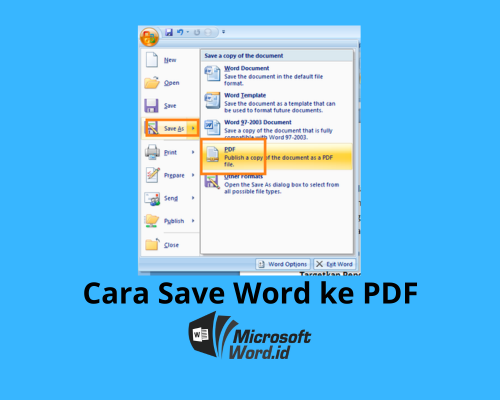
Untuk Versi Word yang Lebih Lama (misalnya, Word 2007):
Jika Anda menggunakan versi Word yang lebih lama, opsi "Save as PDF" mungkin tidak langsung tersedia di menu "Save As". Anda mungkin perlu mengunduh add-in gratis dari Microsoft atau menggunakan fitur "Export" yang biasanya tersedia.
- Coba "Save As": Klik "File" > "Save As". Lihat apakah ada opsi PDF di "Save as type".
- Gunakan "Export": Jika tidak ada, cari opsi seperti "Export to PDF" atau "Save as Other Format".
- Gunakan Add-in: Jika masih tidak ada, Anda bisa mencari "Microsoft Save as PDF add-in" di situs web Microsoft untuk menginstalnya.
Keunggulan:
- Gratis jika Anda sudah memiliki Microsoft Word.
- Menghasilkan kualitas PDF yang sangat baik.
- Kontrol penuh atas pengaturan konversi.
- Tidak memerlukan koneksi internet.
Kelemahan:
- Memerlukan instalasi Microsoft Word.
2. Menggunakan Alat Konversi Online
Banyak situs web yang menawarkan layanan konversi gratis dari Word ke PDF. Ini adalah solusi yang sangat praktis jika Anda tidak memiliki Microsoft Word atau sedang menggunakan komputer orang lain.
Cara Kerja Umum:
- Buka Situs Web Konversi: Cari di Google dengan kata kunci seperti "convert word to pdf online" atau "online word to pdf converter". Beberapa situs populer antara lain:
- Smallpdf (smallpdf.com)
- iLovePDF (ilovepdf.com)
- Adobe Acrobat online tools (adobe.com/acrobat/online/word-to-pdf.html)
- Zamzar (zamzar.com)
- Unggah Dokumen Word Anda: Klik tombol "Upload", "Choose File", atau seret dan lepas (drag and drop) file
.docatau.docxAnda ke area yang ditentukan di situs web tersebut. - Mulai Konversi: Klik tombol "Convert", "Start", atau sejenisnya.
- Unduh File PDF: Setelah konversi selesai, situs web akan menyediakan tautan untuk mengunduh file PDF Anda.
Keunggulan:
- Gratis dan mudah diakses dari mana saja.
- Tidak memerlukan instalasi perangkat lunak.
- Banyak pilihan situs web dengan berbagai fitur tambahan.
Kelemahan:
- Memerlukan koneksi internet.
- Keamanan data bisa menjadi perhatian. Pastikan Anda menggunakan situs web yang terpercaya dan membaca kebijakan privasi mereka, terutama jika dokumen Anda berisi informasi sensitif.
- Terkadang ada batasan ukuran file atau jumlah konversi harian pada situs gratis.
- Kualitas konversi mungkin sedikit bervariasi antar situs.
3. Menggunakan Google Docs
Google Docs adalah alternatif gratis dan berbasis web untuk Microsoft Word. Anda dapat dengan mudah mengonversi dokumen Word ke PDF menggunakan Google Docs.
Langkah-langkah:
- Buka Google Drive: Masuk ke akun Google Anda dan buka Google Drive (drive.google.com).
- Unggah Dokumen Word: Klik tombol "+ New" lalu pilih "File upload" atau seret file Word Anda ke Google Drive.
- Buka Dokumen dengan Google Docs: Setelah terunggah, klik kanan pada file Word di Google Drive, lalu pilih "Open with" > "Google Docs". Dokumen Word Anda akan terbuka di editor Google Docs.
- Ekspor ke PDF:
- Klik "File" di menu atas.
- Pilih "Download".
- Pilih "PDF Document (.pdf)".
- File PDF akan otomatis terunduh ke komputer Anda.
Keunggulan:
- Gratis.
- Akses dari mana saja dengan koneksi internet.
- Cocok untuk kolaborasi.
- Kualitas konversi yang baik.
Kelemahan:
- Memerlukan akun Google dan koneksi internet.
- Tata letak mungkin sedikit berbeda jika dokumen Word Anda sangat kompleks dan menggunakan fitur-fitur canggih yang tidak didukung penuh oleh Google Docs.
4. Menggunakan Aplikasi PDF Reader/Editor (misalnya, Adobe Acrobat Pro)
Jika Anda sering berurusan dengan dokumen PDF, berinvestasi pada aplikasi seperti Adobe Acrobat Pro (berbayar) atau alternatif gratis seperti Foxit Reader atau Nitro PDF (dengan fitur konversi terbatas) bisa menjadi pilihan.
Cara Kerja Umum (dengan Adobe Acrobat Pro):
- Buka Dokumen Word Anda di Word.
- Gunakan Fitur "Create PDF": Di Adobe Acrobat Pro, Anda bisa membuka file Word secara langsung, atau melalui menu "File" > "Create" > "PDF from File".
- Atau, gunakan "Save As" di Word: Pilih "Adobe PDF" sebagai tipe file jika terintegrasi.
- Atau, gunakan fitur "Export PDF" di Adobe Acrobat Pro: Buka file Word Anda di Adobe Acrobat, lalu gunakan fitur ekspor untuk menyimpannya sebagai PDF.
Keunggulan:
- Kontrol yang sangat detail atas pengaturan PDF.
- Fitur keamanan dan pengeditan yang canggih.
- Menghasilkan PDF berkualitas profesional.
Kelemahan:
- Aplikasi profesional seperti Adobe Acrobat Pro biasanya berbayar dan cukup mahal.
- Mungkin overkill jika Anda hanya perlu mengonversi sesekali.
Tips untuk Konversi Word ke PDF yang Optimal
Agar hasil konversi Anda mulus dan profesional, perhatikan beberapa hal berikut:
- Periksa Ulang Dokumen Word Anda: Sebelum mengonversi, luangkan waktu untuk meninjau dokumen Word Anda. Periksa kesalahan ketik, tata letak yang berantakan, gambar yang pecah, atau elemen lain yang mungkin terlihat buruk dalam format PDF. Perbaiki semua masalah ini terlebih dahulu.
- Gunakan Font Standar: Jika memungkinkan, gunakan font yang umum tersedia di sebagian besar sistem (misalnya, Arial, Times New Roman, Calibri). Jika Anda menggunakan font langka atau khusus, pastikan font tersebut disematkan (embedded) dalam dokumen PDF saat konversi, jika opsi tersebut tersedia.
- Perhatikan Ukuran Gambar: Gambar beresolusi sangat tinggi bisa membuat ukuran file PDF menjadi sangat besar. Jika tidak perlu resolusi maksimal, kompres gambar Anda di Word sebelum mengonversi.
- Pilih Opsi Optimasi yang Tepat:
- Untuk publikasi online atau pencetakan: Pilih opsi "Standard" atau "High Quality" untuk menjaga kualitas terbaik.
- Untuk pengiriman email atau web: Pilih opsi "Minimum Size" atau "Web" untuk mendapatkan ukuran file yang lebih kecil, meskipun kualitasnya mungkin sedikit menurun.
- Uji Coba Hasil PDF: Setelah mengonversi, buka file PDF Anda di beberapa perangkat atau dengan aplikasi pembaca PDF yang berbeda. Periksa apakah semua elemen tampil dengan benar.
- Gunakan Nama File yang Jelas: Beri nama file PDF Anda dengan deskriptif agar mudah dikenali.
- Perhatikan Keamanan (jika perlu): Jika dokumen Anda bersifat rahasia, manfaatkan fitur keamanan PDF seperti kata sandi atau pembatasan hak akses.
Kesimpulan
Mengubah dokumen Word menjadi PDF adalah keterampilan dasar yang sangat berharga di era digital. Dengan berbagai metode yang tersedia, mulai dari fitur bawaan Microsoft Word, alat online, hingga layanan cloud seperti Google Docs, Anda dapat dengan mudah dan efisien mengubah dokumen Anda ke format yang universal, aman, dan profesional.
Memahami keunggulan format PDF dan kapan waktu yang tepat untuk menggunakannya akan membantu Anda menyajikan informasi dengan lebih baik. Dengan mengikuti tips yang telah dibahas, Anda dapat memastikan bahwa setiap dokumen PDF yang Anda hasilkan akan terlihat sempurna dan memberikan kesan yang positif. Jadi, lain kali Anda perlu berbagi dokumen, jangan ragu untuk mengonversinya menjadi PDF!