Mengunci Dokumen Anda: Strategi Menyimpan File Word Agar Tetap Utuh dan Tidak Berubah
Dalam dunia kerja modern, dokumen digital telah menjadi tulang punggung komunikasi dan kolaborasi. Microsoft Word, sebagai salah satu pengolah kata terkemuka, memainkan peran krusial dalam pembuatan dan pengelolaan berbagai jenis dokumen, mulai dari surat resmi, laporan bisnis, hingga karya tulis akademis. Namun, seiring dengan kemudahan penggunaannya, muncul pula tantangan terkait menjaga integritas dokumen agar tidak berubah secara tidak sengaja atau disengaja oleh pihak lain.
Bayangkan situasi di mana Anda telah menghabiskan berjam-jam menyusun laporan penting, dan tiba-tiba Anda menyadari bahwa formatnya berantakan, atau bahkan isinya telah terhapus sebagian saat dibagikan. Kekhawatiran ini sangat valid, terutama ketika dokumen tersebut bersifat sensitif, memerlukan keakuratan tinggi, atau memiliki gaya penulisan yang spesifik. Untungnya, Microsoft Word menyediakan berbagai fitur dan strategi yang dapat Anda manfaatkan untuk menyimpan dokumen agar tetap utuh dan tidak berubah, baik saat Anda sendiri yang menggunakannya di kemudian hari maupun saat dibagikan kepada orang lain.
Artikel ini akan mengupas tuntas berbagai metode dan praktik terbaik untuk menyimpan file Word agar tidak berubah, mencakup berbagai skenario dan tingkat keamanan yang Anda butuhkan. Kita akan membahas mulai dari opsi penyimpanan dasar, hingga teknik lanjutan yang melibatkan perlindungan kata sandi dan format file yang tepat.
1. Memahami Ancaman: Mengapa Dokumen Word Bisa Berubah?
Sebelum kita menyelami solusinya, penting untuk memahami akar masalahnya. Dokumen Word bisa berubah karena beberapa alasan utama:
- Kesalahan Pengguna yang Tidak Disengaja: Ini adalah penyebab paling umum. Saat membuka dokumen, tanpa sadar kita bisa saja melakukan perubahan kecil seperti menekan tombol yang salah, memindahkan kursor, atau mengaktifkan fitur seperti "Track Changes" tanpa menyadarinya.
- Kolaborasi yang Tidak Terkendali: Ketika dokumen dibagikan kepada beberapa orang, terutama tanpa pengaturan akses yang jelas, risiko perubahan yang tidak diinginkan semakin tinggi. Setiap kolaborator mungkin memiliki niat baik, tetapi kesalahpahaman atau kesalahan teknis dapat menyebabkan perubahan yang tidak diinginkan.
- Malware atau Virus: File yang terinfeksi malware dapat mengalami kerusakan atau modifikasi pada isinya.
- Konversi Format File: Menyimpan dokumen ke format yang berbeda (misalnya, dari .docx ke .doc atau PDF) terkadang dapat menyebabkan perubahan pada format atau elemen tertentu, terutama jika versi Word yang digunakan berbeda.
- Gangguan Teknis: Kegagalan sistem, pemadaman listrik saat dokumen sedang aktif, atau kerusakan pada media penyimpanan dapat menyebabkan file menjadi rusak atau tidak lengkap.
2. Fondasi Keamanan: Menyimpan dengan Benar Sejak Awal
Prinsip dasar untuk menjaga dokumen tetap utuh adalah dengan menyimpannya secara konsisten dan menggunakan fitur bawaan Word dengan bijak.
a. Simpan Secara Berkala (AutoSave dan Manual Save)
Ini adalah garis pertahanan pertama dan terpenting.
- AutoSave: Jika Anda menggunakan langganan Microsoft 365 dan menyimpan file Anda di OneDrive atau SharePoint, fitur AutoSave akan secara otomatis menyimpan setiap perubahan yang Anda buat. Ini sangat efektif untuk mencegah kehilangan data akibat gangguan tak terduga. Pastikan fitur ini aktif. Anda dapat memeriksanya di pojok kiri atas jendela Word.
- Manual Save (Ctrl+S atau Cmd+S): Meskipun AutoSave aktif, kebiasaan menyimpan secara manual setelah melakukan perubahan signifikan tetap penting. Ini memberikan rasa kontrol dan memastikan bahwa versi terbaru tersimpan dengan baik.
b. Gunakan Nama File yang Jelas dan Versi
Saat menyimpan file untuk pertama kalinya, gunakan nama yang deskriptif dan jelas. Jika Anda melakukan revisi besar, pertimbangkan untuk menambahkan nomor versi pada nama file (misalnya, "Laporan_Proyek_v1", "Laporan_Proyek_v2_Revisi"). Ini membantu Anda melacak berbagai iterasi dokumen dan memudahkan untuk kembali ke versi sebelumnya jika diperlukan.
c. Pahami Fitur "Save As"
Fitur "Save As" (Simpan Sebagai) sangat berguna. Gunakan ini untuk:
- Membuat Salinan: Jika Anda ingin mengedit dokumen tetapi tidak ingin mengubah aslinya, gunakan "Save As" untuk membuat salinan terpisah.
- Mengubah Lokasi Penyimpanan: Anda dapat memindahkan dokumen ke folder lain atau drive eksternal.
- Mengubah Format File: Akan kita bahas lebih lanjut nanti.
3. Memproteksi Dokumen dari Perubahan yang Tidak Diinginkan
Setelah dokumen Anda selesai, atau selama proses pengeditan, Anda mungkin ingin menerapkan lapisan perlindungan tambahan.
a. Menggunakan "Mark as Final"
Fitur "Mark as Final" dirancang untuk memberi sinyal kepada orang lain bahwa dokumen ini adalah versi final dan tidak boleh diedit lebih lanjut.
- Cara Mengaktifkan: Buka dokumen Anda, klik File > Info > Protect Document > Mark as Final.
- Apa yang Terjadi: Setelah ditandai sebagai final, dokumen akan menampilkan pesan di bagian atas yang menyatakan bahwa dokumen telah ditandai sebagai final untuk mencegah pengeditan. Pengguna akan melihat peringatan jika mereka mencoba mengedit.
- Batasan: Penting untuk dicatat bahwa "Mark as Final" bukanlah penguncian yang kuat. Siapa pun dapat menonaktifkan status "Mark as Final" dengan mengklik "Edit Anyway" di bilah pesan. Fitur ini lebih berfungsi sebagai peringatan daripada penguncian yang sebenarnya.
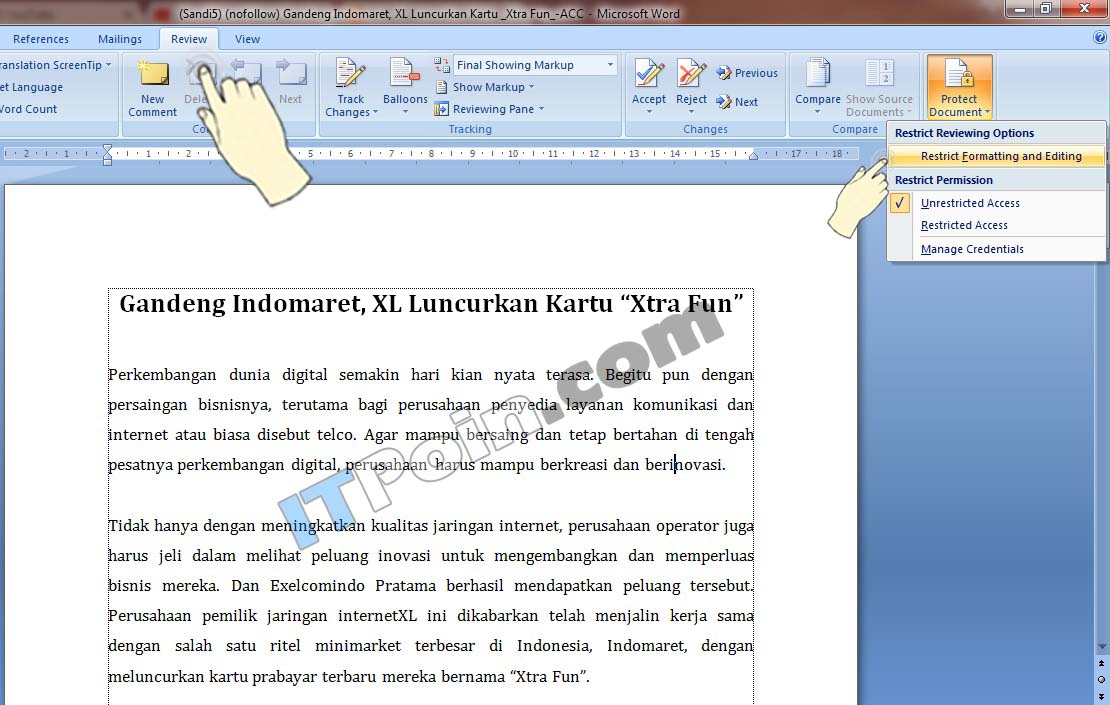
b. Membatasi Pengeditan (Restrict Editing)
Ini adalah fitur yang lebih kuat yang memungkinkan Anda mengontrol jenis pengeditan yang diizinkan.
- Cara Mengaktifkan: Buka dokumen Anda, klik File > Info > Protect Document > Restrict Editing. Panel "Restrict Editing" akan muncul di sebelah kanan layar.
- Opsi Pembatasan:
- "No changes (Read only)": Ini adalah opsi yang paling ketat, membuat dokumen menjadi hanya bisa dibaca. Pengguna tidak akan dapat melakukan perubahan apa pun.
- "Allow only this type of editing in the document": Di sini Anda dapat memilih jenis pengeditan yang diizinkan, seperti:
- Tracked changes: Mengizinkan pengguna membuat perubahan, tetapi semua perubahan akan dilacak dan memerlukan persetujuan.
- Comments: Memungkinkan pengguna menambahkan komentar tetapi tidak mengedit teks.
- Filling in forms: Berguna jika dokumen Anda berisi formulir yang perlu diisi.
- Enforcing Protection: Setelah Anda memilih jenis pembatasan, Anda perlu mengklik tombol "Yes, Start Enforcing Protection". Anda kemudian akan diminta untuk mengatur kata sandi (opsional tetapi sangat disarankan untuk keamanan lebih).
- Keunggulan: Fitur "Restrict Editing" jauh lebih efektif dalam mencegah perubahan yang tidak diinginkan dibandingkan "Mark as Final". Dengan kata sandi, hanya orang yang mengetahui kata sandi yang dapat menonaktifkan pembatasan.
c. Melindungi dengan Kata Sandi (Password Protection)
Microsoft Word memungkinkan Anda melindungi dokumen dengan kata sandi untuk mencegah akses yang tidak sah.
- Cara Mengaktifkan: Buka dokumen Anda, klik File > Info > Protect Document > Encrypt with Password.
- Apa yang Terjadi: Setiap kali dokumen dibuka, pengguna akan diminta untuk memasukkan kata sandi.
- Penting: Pilih kata sandi yang kuat dan jangan lupa. Jika Anda kehilangan kata sandi, tidak ada cara untuk memulihkan akses ke dokumen Anda. Word tidak menyimpan salinan kata sandi Anda.
- Tingkat Keamanan: Enkripsi kata sandi memberikan tingkat keamanan yang baik terhadap pembukaan dokumen secara tidak sah. Namun, jika seseorang berhasil membuka dokumen (misalnya, dengan menebak kata sandi atau menggunakan alat dekripsi), mereka masih bisa mengeditnya kecuali Anda menggabungkannya dengan fitur "Restrict Editing".
4. Memilih Format File yang Tepat untuk Stabilitas
Format file yang Anda pilih saat menyimpan juga dapat memengaruhi integritas dokumen.
a. Format .docx (Standar Modern)
Ini adalah format default untuk versi Word modern (2007 dan seterusnya). Format .docx berbasis XML, yang membuatnya lebih stabil dan kurang rentan terhadap korupsi dibandingkan format .doc yang lebih lama. Jika Anda membuat dokumen baru, simpanlah dalam format .docx.
b. Format .doc (Kompatibilitas Lama)
Format .doc digunakan oleh versi Word yang lebih lama (sebelum 2007). Jika Anda perlu berbagi dokumen dengan pengguna yang menggunakan versi Word yang sangat lama, Anda mungkin perlu menyimpannya dalam format .doc. Namun, perlu diingat bahwa konversi ke .doc terkadang dapat menyebabkan perubahan format, terutama untuk fitur-fitur baru.
c. Menyimpan sebagai PDF (Portable Document Format)
Ini adalah salah satu metode paling efektif untuk menjaga dokumen agar tidak berubah, terutama saat dibagikan.
- Cara Menyimpan sebagai PDF: Buka dokumen Anda, klik File > Save As (atau Export), pilih lokasi penyimpanan, dan di bagian "Save as type", pilih *PDF (.pdf)**.
- Keunggulan PDF:
- Konsistensi Tampilan: PDF dirancang untuk menampilkan dokumen secara konsisten di berbagai perangkat dan sistem operasi, mempertahankan tata letak, font, dan gambar persis seperti yang Anda inginkan.
- Hanya Baca (Secara Default): PDF secara inheren adalah format yang hanya bisa dibaca. Meskipun ada alat PDF yang memungkinkan pengeditan, ini memerlukan perangkat lunak khusus dan biasanya tidak semudah mengedit file Word.
- Perlindungan Tambahan: Anda bahkan dapat mengenkripsi file PDF dengan kata sandi untuk mencegah pembukaan atau pencetakan tanpa otorisasi.
- Kapan Menggunakan PDF: Sangat direkomendasikan untuk dokumen yang akan dibagikan secara luas, dokumen final yang tidak perlu diedit, atau ketika Anda ingin memastikan tampilan yang persis sama di mana pun dokumen dibuka.
- Batasan: Mengedit file PDF bisa menjadi tantangan. Jika Anda tahu penerima perlu mengedit dokumen, mengirimkannya dalam format Word mungkin lebih baik, dikombinasikan dengan fitur "Restrict Editing".
d. Menyimpan sebagai Gambar (Opsional dan Terbatas)
Untuk bagian dokumen yang sangat spesifik yang Anda ingin tunjukkan tanpa kemungkinan perubahan sama sekali, Anda bisa mengambil tangkapan layar atau menyimpan bagian tersebut sebagai gambar. Namun, ini tidak praktis untuk seluruh dokumen dan akan menghilangkan fungsionalitas teks.
5. Praktik Terbaik Tambahan untuk Menjaga Integritas Dokumen
Selain fitur-fitur di atas, ada beberapa praktik lain yang patut dipertimbangkan:
a. Hati-hati Saat Menggunakan Template
Jika Anda menggunakan template, pastikan Anda memahami bagaimana template tersebut bekerja. Beberapa template mungkin memiliki pengaturan otomatis yang dapat mengubah format Anda jika tidak digunakan dengan benar. Selalu simpan salinan asli template jika Anda berencana menggunakannya berulang kali.
b. Pahami Pengaturan "Track Changes"
Fitur "Track Changes" sangat berharga untuk kolaborasi, tetapi bisa menjadi mimpi buruk jika aktif secara tidak sengaja. Pastikan Anda tahu cara mengaktifkan, menonaktifkan, dan meninjau perubahan. Jika Anda tidak berkolaborasi, pastikan fitur ini dimatikan.
c. Gunakan "Read Only" Saat Membuka Dokumen dari Sumber yang Tidak Dikenal
Jika Anda membuka dokumen dari email atau sumber yang tidak sepenuhnya Anda percayai, pertimbangkan untuk membukanya dalam mode "Read Only". Di Word, saat membuka file dari lokasi yang tidak dikenal, Anda mungkin melihat tombol "Read Only" di bawah bilah judul. Ini akan membuka dokumen tanpa izin untuk mengedit sampai Anda secara eksplisit mengizinkannya.
d. Cadangkan Dokumen Anda Secara Teratur
Ini adalah praktik umum untuk semua jenis data digital, termasuk dokumen Word. Simpan salinan dokumen penting Anda di lokasi yang berbeda, seperti hard drive eksternal, USB drive, atau layanan penyimpanan cloud yang terpisah dari lokasi utama Anda. Jika file utama Anda rusak atau hilang, Anda memiliki cadangan yang aman.
e. Edukasi Diri dan Tim Anda
Jika Anda bekerja dalam tim, pastikan semua orang memahami cara menyimpan dokumen dengan benar, menggunakan fitur perlindungan, dan membagikan file dengan aman. Pelatihan singkat atau panduan internal dapat mencegah banyak masalah di masa mendatang.
Kesimpulan
Menyimpan dokumen Word agar tidak berubah bukanlah tentang satu solusi ajaib, melainkan kombinasi dari pemahaman fitur-fitur Word, penerapan praktik penyimpanan yang bijak, dan pemilihan format file yang tepat. Mulai dari menyimpan secara berkala, menggunakan fitur "Mark as Final" atau "Restrict Editing", hingga mengonversi ke PDF, setiap metode memiliki perannya masing-masing.
Untuk perlindungan maksimal, seringkali kombinasi beberapa metode adalah yang terbaik. Misalnya, memproteksi dokumen dengan kata sandi, membatasi pengeditan hanya untuk komentar, dan kemudian menyimpannya sebagai PDF sebelum dibagikan dapat memberikan tingkat keamanan yang sangat tinggi.
Dengan menerapkan strategi yang dibahas dalam artikel ini, Anda dapat lebih percaya diri dalam mengelola dokumen Word Anda, memastikan bahwa kerja keras Anda tetap utuh dan sesuai dengan keinginan Anda, baik untuk penggunaan pribadi maupun kolaborasi dengan orang lain. Ingatlah bahwa investasi waktu untuk memahami dan menerapkan fitur-fitur ini akan sangat berharga dalam mencegah kerugian data dan frustrasi di kemudian hari.