Menjaga Keutuhan Dokumen: Panduan Lengkap Menyimpan Data Word Agar Tidak Berubah
Dalam era digital yang serba cepat, dokumen digital telah menjadi tulang punggung komunikasi, pekerjaan, dan penyimpanan informasi. Microsoft Word, sebagai salah satu pengolah kata paling populer di dunia, memungkinkan kita membuat dokumen yang kaya fitur dan dinamis. Namun, seiring dengan fleksibilitasnya, muncul pula tantangan: bagaimana memastikan bahwa data yang telah kita buat tetap utuh, tidak berubah, dan sesuai dengan keinginan kita, terutama saat dibagikan atau disimpan dalam jangka waktu lama?
Artikel ini akan membahas secara mendalam berbagai strategi dan teknik untuk menyimpan data Word agar tidak berubah, mulai dari pemahaman dasar hingga fitur-fitur canggih yang ditawarkan oleh Microsoft Word. Kita akan menjelajahi mengapa perubahan yang tidak diinginkan bisa terjadi dan bagaimana kita dapat mencegahnya, sehingga dokumen Anda selalu dalam kondisi prima.
Mengapa Data Word Bisa Berubah? Memahami Akar Permasalahan
Sebelum kita melangkah ke solusi, penting untuk memahami berbagai faktor yang dapat menyebabkan perubahan yang tidak diinginkan pada dokumen Word. Memahami akar permasalahan ini akan membantu kita mengidentifikasi area yang perlu diwaspadai.
-
Kesalahan Manusia (Human Error): Ini adalah penyebab paling umum. Tanpa disadari, kita mungkin melakukan penekanan tombol yang salah, menggeser elemen, atau menghapus bagian yang tidak seharusnya saat mengedit. Terkadang, bahkan saat membuka dokumen, pengaturan tampilan atau mode pengeditan bisa berubah secara tidak sengaja.
-
Kompatibilitas Versi Word: Dokumen yang dibuat dengan versi Word yang lebih baru mungkin tidak sepenuhnya kompatibel dengan versi yang lebih lama. Ketika dibuka di versi lama, pemformatan tertentu, objek, atau fitur canggih bisa hilang atau berubah tata letaknya.
-
Masalah Pengaturan Tampilan dan Opsi Pengeditan: Word memiliki berbagai pengaturan yang memengaruhi cara dokumen ditampilkan dan diedit. Jika pengaturan seperti "Show/Hide ¶" (Tampilkan/Sembunyikan ¶), "Track Changes" (Lacak Perubahan), atau mode tampilan (misalnya, "Read Mode" versus "Print Layout") tidak diatur dengan benar, pengguna mungkin melihat atau mengedit dokumen secara berbeda dari yang dimaksudkan.
-
Korup File (File Corruption): Terkadang, file Word bisa rusak karena berbagai alasan, seperti pemadaman listrik saat menyimpan, kegagalan penyimpanan, atau masalah pada media penyimpanan. File yang rusak dapat menyebabkan data hilang, karakter acak muncul, atau dokumen tidak dapat dibuka sama sekali.
-
Virus dan Malware: Perangkat lunak berbahaya dapat merusak atau memodifikasi file, termasuk dokumen Word, tanpa persetujuan pengguna.
-
Sinkronisasi Cloud yang Bermasalah: Jika dokumen disimpan di layanan cloud seperti OneDrive atau Google Drive, masalah sinkronisasi atau konflik versi dapat terjadi, menyebabkan perubahan yang tidak diinginkan.
-
Penggunaan Fitur Kolaborasi yang Tidak Tepat: Saat bekerja dalam tim, fitur kolaborasi seperti "Share" dan "Track Changes" sangat berguna. Namun, jika tidak dikelola dengan baik, perubahan dari satu kolaborator dapat menimpa atau mengubah pekerjaan orang lain.
Strategi Menyimpan Data Word Agar Tidak Berubah
Sekarang, mari kita masuk ke solusi praktis untuk menjaga keutuhan dokumen Word Anda.
1. Menyimpan Secara Berkala dan Otomatis: Fondasi Keamanan Data
- Perintah "Save" (Simpan): Ini adalah langkah paling mendasar. Biasakan diri Anda untuk sering menekan
Ctrl + S(atauCmd + Sdi Mac) saat sedang mengedit. Jangan menunggu sampai selesai. Ini adalah pertahanan pertama terhadap kehilangan data akibat gangguan yang tiba-tiba. - AutoRecover (Pemulihan Otomatis): Word memiliki fitur AutoRecover yang secara otomatis menyimpan salinan dokumen Anda pada interval waktu tertentu.
- Cara Mengaktifkan dan Mengatur: Buka Word, pergi ke
File>Options(Opsi) >Save(Simpan). Di bagian "Save documents" (Simpan dokumen), pastikan kotak centang "Save AutoRecover information every X minutes" (Simpan informasi AutoRecover setiap X menit) dicentang. Atur interval waktu yang sesuai dengan frekuensi pekerjaan Anda (misalnya, setiap 5 atau 10 menit). Anda juga dapat menentukan lokasi penyimpanan file AutoRecover. - Pentingnya: Fitur ini sangat berharga jika terjadi kegagalan aplikasi atau listrik. Saat Anda membuka kembali Word setelah kejadian tersebut, Anda akan ditawari untuk memulihkan file yang belum sempat Anda simpan secara manual.
- Cara Mengaktifkan dan Mengatur: Buka Word, pergi ke
2. Memilih Format File yang Tepat: Menjaga Kesetiaan Tampilan
.docx(Format Default Word): Ini adalah format standar untuk versi Word modern. Format ini dirancang untuk mempertahankan sebagian besar fitur pemformatan dan objek. Namun, masalah kompatibilitas bisa muncul dengan versi Word yang sangat lama..doc(Format Word 97-2003): Jika Anda perlu memastikan kompatibilitas dengan pengguna yang menggunakan versi Word yang sangat tua, menyimpan dalam format.docmungkin diperlukan. Namun, format ini memiliki keterbatasan fitur dibandingkan.docxdan mungkin tidak dapat menyimpan elemen yang lebih baru..pdf(Portable Document Format): Ini adalah format emas untuk menjaga agar dokumen tidak berubah. PDF dirancang untuk menampilkan dokumen dengan cara yang sama di berbagai perangkat dan sistem operasi, terlepas dari font yang terinstal atau versi perangkat lunak.- Cara Menyimpan sebagai PDF: Buka dokumen Word Anda, pergi ke
File>Save As(Simpan Sebagai) atauExport(Ekspor). Pilih lokasi penyimpanan, dan pada dropdown "Save as type" (Simpan sebagai tipe), pilih "PDF (*.pdf)". - Opsi PDF: Saat menyimpan sebagai PDF, Anda dapat mengonfigurasi berbagai opsi, seperti mengoptimalkan kualitas untuk pencetakan atau tampilan online, dan menyertakan informasi dokumen.
- Keunggulan: PDF mengunci tata letak, font, dan gambar. Ini sangat ideal untuk dokumen yang perlu dibagikan dan dilihat oleh banyak orang tanpa risiko perubahan.
- Cara Menyimpan sebagai PDF: Buka dokumen Word Anda, pergi ke
.rtf(Rich Text Format): Format ini lebih sederhana dari.docxdan dirancang untuk kompatibilitas lintas platform dan lintas aplikasi. Namun, RTF mungkin tidak mendukung semua fitur canggih Word.
3. Mengunci Dokumen: Mencegah Pengeditan yang Tidak Diinginkan
Microsoft Word menyediakan fitur untuk mengunci dokumen, yang dapat mencegah pengeditan atau bahkan mencegah orang membuka dokumen tanpa kata sandi.
- Protect Document (Lindungi Dokumen):
- Cara Mengakses: Buka dokumen Anda, pergi ke
File>Info>Protect Document(Lindungi Dokumen). - Opsi:
- Encrypt with Password (Enkripsi dengan Kata Sandi): Ini akan mengenkripsi file sehingga hanya dapat dibuka oleh seseorang yang mengetahui kata sandi. Ini adalah cara yang kuat untuk mencegah akses yang tidak sah.
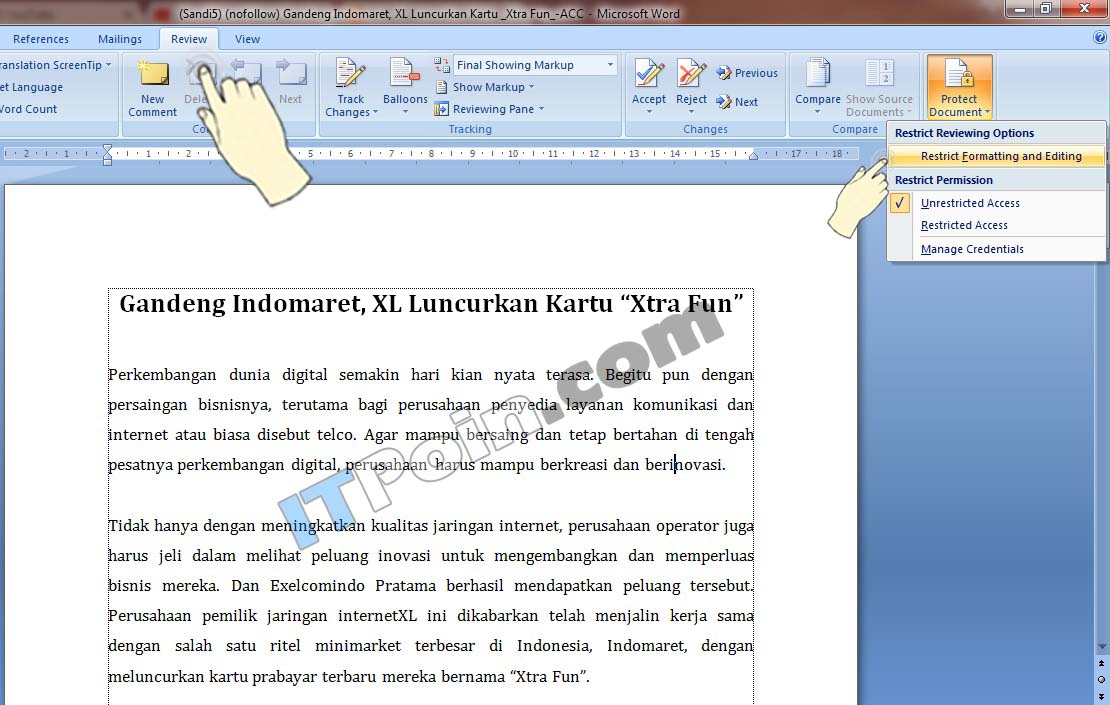
- Restrict Editing (Batasi Pengeditan): Fitur ini memungkinkan Anda untuk membatasi jenis pengeditan yang dapat dilakukan oleh orang lain. Anda dapat memilih untuk mengizinkan hanya pembacaan, atau mengizinkan jenis pengeditan tertentu (misalnya, komentar, pengisian formulir) sambil memblokir pengeditan konten utama. Anda dapat menentukan siapa yang diizinkan untuk mengedit.
- Mark as Final (Tandai sebagai Final): Opsi ini membuat dokumen menjadi "read-only" (hanya baca) dan memberi tahu orang lain bahwa dokumen ini adalah versi final dan tidak boleh diedit lebih lanjut. Ini adalah sinyal yang kuat bahwa dokumen tersebut seharusnya tidak diubah.
- Cara Mengakses: Buka dokumen Anda, pergi ke
- Mengunci File di Tingkat Sistem Operasi: Anda juga dapat mengatur properti file di Windows atau macOS untuk membuatnya "Read-only". Klik kanan pada file, pilih "Properties" (Properti), dan centang opsi "Read-only". Namun, opsi ini mudah dilewati oleh pengguna yang berpengalaman.
4. Menggunakan Fitur "Track Changes" (Lacak Perubahan) dengan Bijak
Fitur "Track Changes" dirancang untuk mencatat perubahan, bukan untuk mencegahnya. Namun, pemahaman dan penggunaannya yang benar dapat membantu mengelola dan meninjau perubahan sebelum finalisasi.
- Aktifkan "Track Changes": Pergi ke tab
Review(Tinjau) >Tracking(Pelacakan) >Track Changes. - Cara Kerjanya: Setiap perubahan yang Anda buat (penambahan, penghapusan, pemformatan) akan terlihat dengan penandaan khusus. Kolaborator dapat melihat perubahan ini, menerimanya, atau menolaknya.
- Menonaktifkan "Track Changes" dan Menerima/Menolak Perubahan: Setelah semua revisi selesai, penting untuk "menerima" atau "menolak" semua perubahan sehingga dokumen kembali bersih. Pergi ke tab
Review>Changes(Perubahan) >Accept(Terima) atauReject(Tolak). Anda dapat memilih untuk menerima atau menolak semua perubahan sekaligus. - Pentingnya: Jika Anda berbagi dokumen dengan orang lain dan ingin mereka memberikan masukan, "Track Changes" adalah alat yang sangat baik. Namun, jika tujuan Anda adalah dokumen tanpa perubahan sama sekali bagi penerima, Anda harus menonaktifkan fitur ini dan menerima semua perubahan sebelum membagikannya.
5. Menjaga Integritas File: Pencegahan dan Pemulihan
- Simpan di Lokasi yang Aman: Simpan dokumen penting di lokasi yang andal. Gunakan hard drive eksternal, USB drive yang berkualitas, atau layanan penyimpanan cloud yang terkemuka.
- Cadangkan (Backup) Secara Teratur: Jangan hanya mengandalkan AutoRecover. Buat salinan cadangan dokumen Anda secara berkala. Anda bisa menyalin file secara manual ke drive lain, atau menggunakan perangkat lunak pencadangan otomatis.
- Hindari Membuka File dari Email yang Mencurigakan: Jangan pernah membuka lampiran Word dari sumber yang tidak Anda percayai, karena bisa jadi berisi virus.
- Gunakan Antivirus yang Andal: Pastikan komputer Anda memiliki perangkat lunak antivirus yang terinstal dan selalu diperbarui.
- Periksa File yang Rusak: Jika Anda mencurigai file Word Anda rusak, coba buka file tersebut di komputer lain atau gunakan fitur perbaikan file Word (jika tersedia, biasanya dicari saat membuka file). Kadang-kadang, menyalin konten dari file yang rusak ke dokumen Word baru bisa membantu.
6. Mengelola Pengaturan Tampilan dan Opsi Pengeditan
- Mode Tampilan: Pastikan Anda berada dalam mode tampilan yang benar. "Print Layout" adalah mode yang paling umum untuk pengeditan dan menampilkan dokumen seperti akan dicetak. Hindari "Read Mode" jika Anda berencana mengedit.
- Tampilkan/Sembunyikan ¶ (Show/Hide ¶): Tombol ini di tab
Home(Beranda) menampilkan karakter yang tidak terlihat seperti spasi, tab, dan tanda akhir paragraf. Kadang-kadang, tampilan ini bisa membingungkan jika tidak biasa. Pastikan Anda tahu cara mengaktifkan dan menonaktifkannya. - Pengaturan "Paste Options" (Opsi Tempel): Saat menyalin dan menempel teks, Word menawarkan opsi bagaimana teks tersebut akan ditempel (misalnya, mempertahankan pemformatan sumber, menggabungkan pemformatan, hanya teks). Periksa pengaturan ini jika Anda melihat perubahan yang tidak diinginkan setelah menempel. Anda dapat mengubah pengaturan default di
File>Options>Advanced>Cut, copy, and paste.
Kesimpulan
Menyimpan data Word agar tidak berubah adalah kombinasi dari praktik terbaik, pemahaman fitur-fitur Word, dan kewaspadaan. Mulai dari kebiasaan menyimpan secara berkala, memanfaatkan fitur AutoRecover, hingga memilih format file yang tepat seperti PDF untuk distribusi, setiap langkah berkontribusi pada keamanan data Anda.
Dengan mengunci dokumen, menggunakan "Track Changes" secara strategis, dan menjaga integritas file melalui pencadangan dan perlindungan antivirus, Anda dapat meminimalkan risiko perubahan yang tidak diinginkan. Ingatlah bahwa tujuan utama adalah memastikan dokumen Anda tetap sesuai dengan visi awal Anda, baik untuk keperluan pribadi, profesional, maupun berbagi dengan orang lain. Dengan menerapkan panduan ini, Anda dapat memiliki keyakinan lebih besar bahwa dokumen Word Anda akan tetap utuh dan dapat diandalkan, kapan pun dan di mana pun Anda membutuhkannya.